


 پردازنده نسل 3
 پردازنده نسل 2
 پردازنده نسل 4
 پردازنده نسل 6
 پردازنده نسل 7
 پردازنده نسل 8
 پردازنده نسل 9
 پردازنده نسل 10
 مادربرد ایسوس
 مادربرد گیگابایت
 مادربرد ازراک
 رم کامپیوتر
 رم لپتاپ
 SSD
SSD HDD
HDD





مادربرد چیست؟راهنمای خرید مادربرد مناسب شما
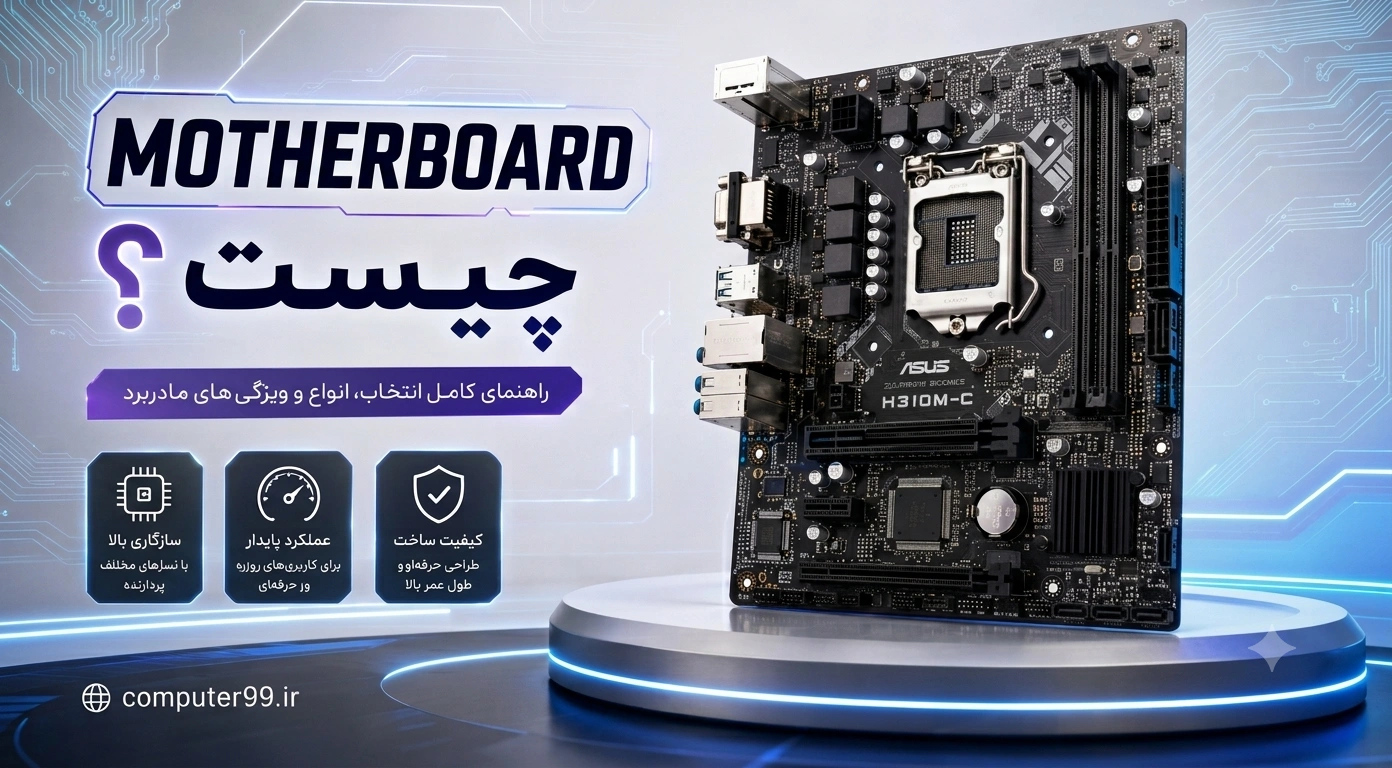
مادربرد چیست؟
مادربرد (Motherboard) یا برد اصلی، یکی از مهمترین قطعات کامپیوتر است که تمام اجزای اصلی سیستم روی آن نصب یا به آن متصل میشوند. پردازنده (CPU)، حافظه رم (RAM)، کارت گرافیک، SSD و HDD، کارتهای توسعه و سایر تجهیزات از طریق مادربرد با یکدیگر ارتباط برقرار میکنند.
مادربرد علاوه بر ایجاد ارتباط بین قطعات، وظیفه تأمین و مدیریت برق، انتقال داده و هماهنگسازی عملکرد بخشهای مختلف کامپیوتر را نیز بر عهده دارد. به همین دلیل، انتخاب مادربرد مناسب باید متناسب با پردازنده، نوع رم، کارت گرافیک، حافظه و نیاز کاربر انجام شود.
مادربرد استوک چیست؟
مادربرد استوک (Stock Motherboard) به مادربردهایی گفته میشود که معمولاً قبلاً در سیستمهای آماده، کامپیوترهای اداری یا سازمانی مورد استفاده قرار گرفتهاند و پس از خروج از چرخه استفاده، دوباره وارد بازار میشوند. این مادربردها لزوماً به معنی قطعه معیوب یا تعمیرشده نیستند و بسیاری از آنها میتوانند از نظر عملکرد کاملاً سالم باشند.
مادربردهای استوک قبل از فروش باید از نظر روشن شدن سیستم، شناسایی پردازنده و رم، اسلاتهای RAM و PCIe، پورتهای USB، خروجی تصویر، پورت شبکه، صدا و سایر بخشهای اصلی بررسی و تست شوند.
یکی از مهمترین مزایای مادربرد استوک، قیمت اقتصادیتر نسبت به نمونه نو است؛ به همین دلیل برای افرادی که قصد دارند با بودجه مناسب یک سیستم اداری، خانگی، گیمینگ اقتصادی یا سیستم کاری راهاندازی کنند، میتواند گزینه جذابی باشد.
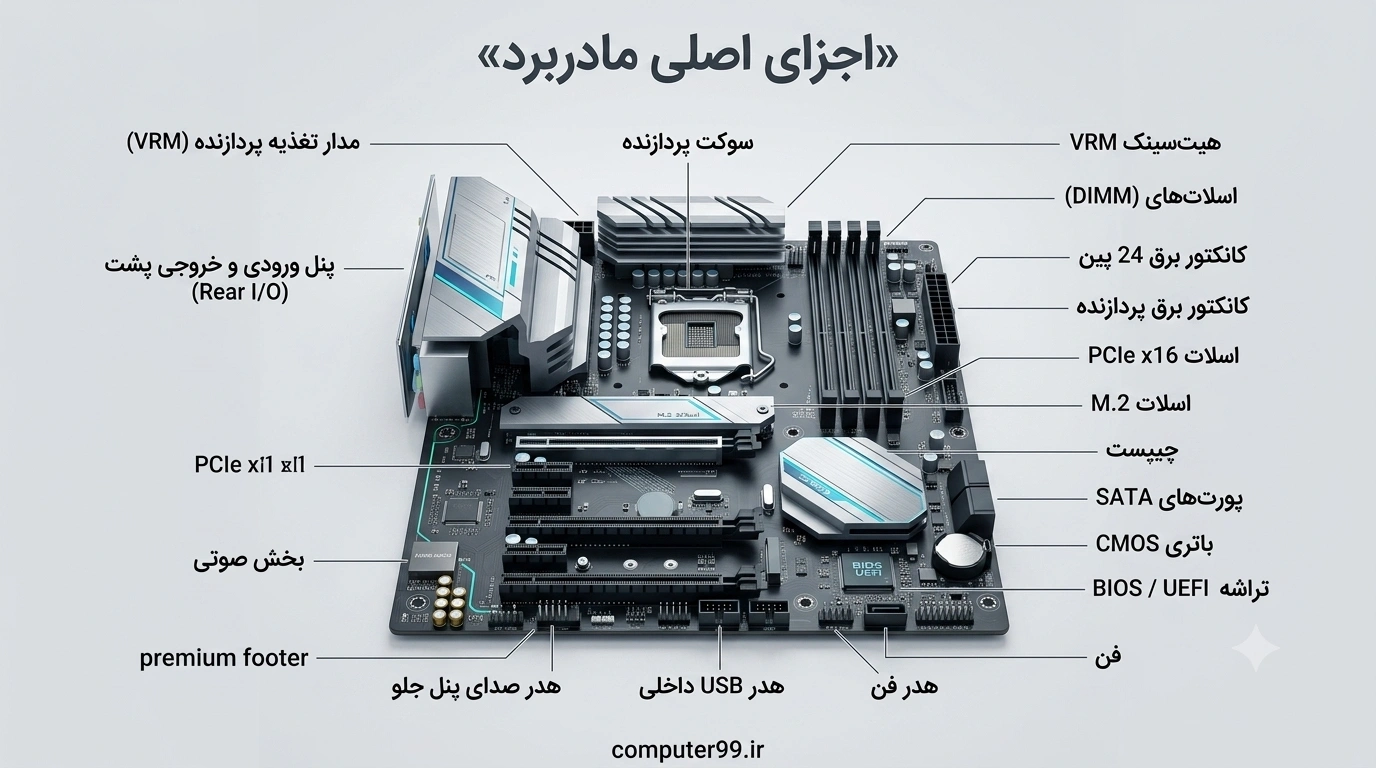
1. سوکت پردازنده (CPU Socket)
محل نصب پردازنده روی مادربرد است. هر مادربرد از سوکتهای مشخصی پشتیبانی میکند؛ بنابراین CPU باید با سوکت مادربرد سازگار باشد.
برای مثال:
- LGA 1151 → برخی پردازندههای نسل 6 تا 9 اینتل، بسته به چیپست
- LGA 1200 → نسلهای 10 و 11 اینتل
- LGA 1700 → نسلهای 12، 13 و 14 اینتل
- AM4 / AM5 → پلتفرمهای مختلف پردازندههای AMD
نکته: صرفاً یکسان بودن نام سوکت همیشه به معنی سازگاری کامل نیست؛ چیپست و BIOS نیز اهمیت دارند.
2. اسلات رم (RAM Slots)
محل نصب حافظه رم هستند. مادربردها ممکن است از DDR3، DDR4 یا DDR5 پشتیبانی کنند و این نسلها با یکدیگر سازگار نیستند.
تعداد اسلاتها و حداکثر ظرفیت رم نیز به مدل مادربرد بستگی دارد.
3. چیپست (Chipset)
چیپست یکی از مهمترین بخشهای مادربرد است و امکانات و قابلیتهای آن را تا حد زیادی مشخص میکند.
چیپست روی مواردی مانند:
- نوع پردازنده قابل پشتیبانی
- تعداد خطوط PCIe
- امکانات ذخیرهسازی
- تعداد پورتهای USB
- قابلیت اورکلاک
- امکانات ارتباطی
تأثیر دارد.
4. اسلات PCI Express
برای نصب قطعات توسعه استفاده میشود. مهمترین کاربرد آن نصب کارت گرافیک (GPU) است.
اسلاتهای PCIe در اندازههای مختلف مانند:
- PCIe x1
- PCIe x4
- PCIe x8
- PCIe x16
وجود دارند.
PCIe x16 معمولاً برای کارت گرافیک استفاده میشود.
5. اسلات M.2
برای نصب حافظههای M.2 استفاده میشود. بسته به مادربرد، اسلات M.2 میتواند از NVMe، SATA یا هر دو پشتیبانی کند.
این قسمت برای نصب SSDهای M.2 بسیار مهم است.
6. پورتهای SATA
برای اتصال تجهیزات ذخیرهسازی مانند:
- SSD SATA
- HDD
- برخی درایوهای نوری
استفاده میشوند. SATA III دارای سرعت تئوری 6Gb/s است.
7. مدار تغذیه VRM
مدار VRM وظیفه تنظیم و تبدیل ولتاژ مورد نیاز پردازنده و برخی بخشهای مادربرد را بر عهده دارد.
کیفیت VRM بهخصوص در سیستمهای قدرتمند و پردازندههای پرمصرف اهمیت زیادی دارد.
8. کانکتور برق CPU و مادربرد
مادربرد برای دریافت برق از پاور دارای کانکتورهای مختلف است. کانکتور اصلی معمولاً 24-Pin ATX است و برق پردازنده نیز از طریق کانکتورهای 4-Pin یا 8-Pin EPS تأمین میشود.
9. BIOS / UEFI
BIOS یا UEFI نرمافزار پایهای مادربرد است که هنگام روشن شدن سیستم سختافزار را شناسایی و فرایند بوت را آغاز میکند.
از طریق UEFI معمولاً میتوان تنظیماتی مانند ترتیب بوت، رم، پردازنده و برخی تنظیمات سختافزاری را مدیریت کرد.
10. باتری CMOS
باتری کوچک مادربرد وظیفه تأمین برق حافظه تنظیمات CMOS و حفظ مواردی مانند تاریخ، ساعت و برخی تنظیمات BIOS را هنگام خاموش بودن سیستم بر عهده دارد.
11. پورتهای پشت مادربرد (Rear I/O)
این قسمت در پشت کیس قرار میگیرد و شامل پورتهای مختلفی است، از جمله:
- USB
- HDMI
- DisplayPort
- LAN / Ethernet
- Audio
- PS/2
- USB Type-C
تعداد و نوع این پورتها به مدل مادربرد بستگی دارد.
12. هدرهای داخلی
روی مادربرد کانکتورهای داخلی مختلفی برای اتصال تجهیزات کیس وجود دارد؛ مانند:
- USB داخلی
- Audio Front Panel
- Power Switch
- Reset Switch
- LED
- Fan Header
- RGB / ARGB
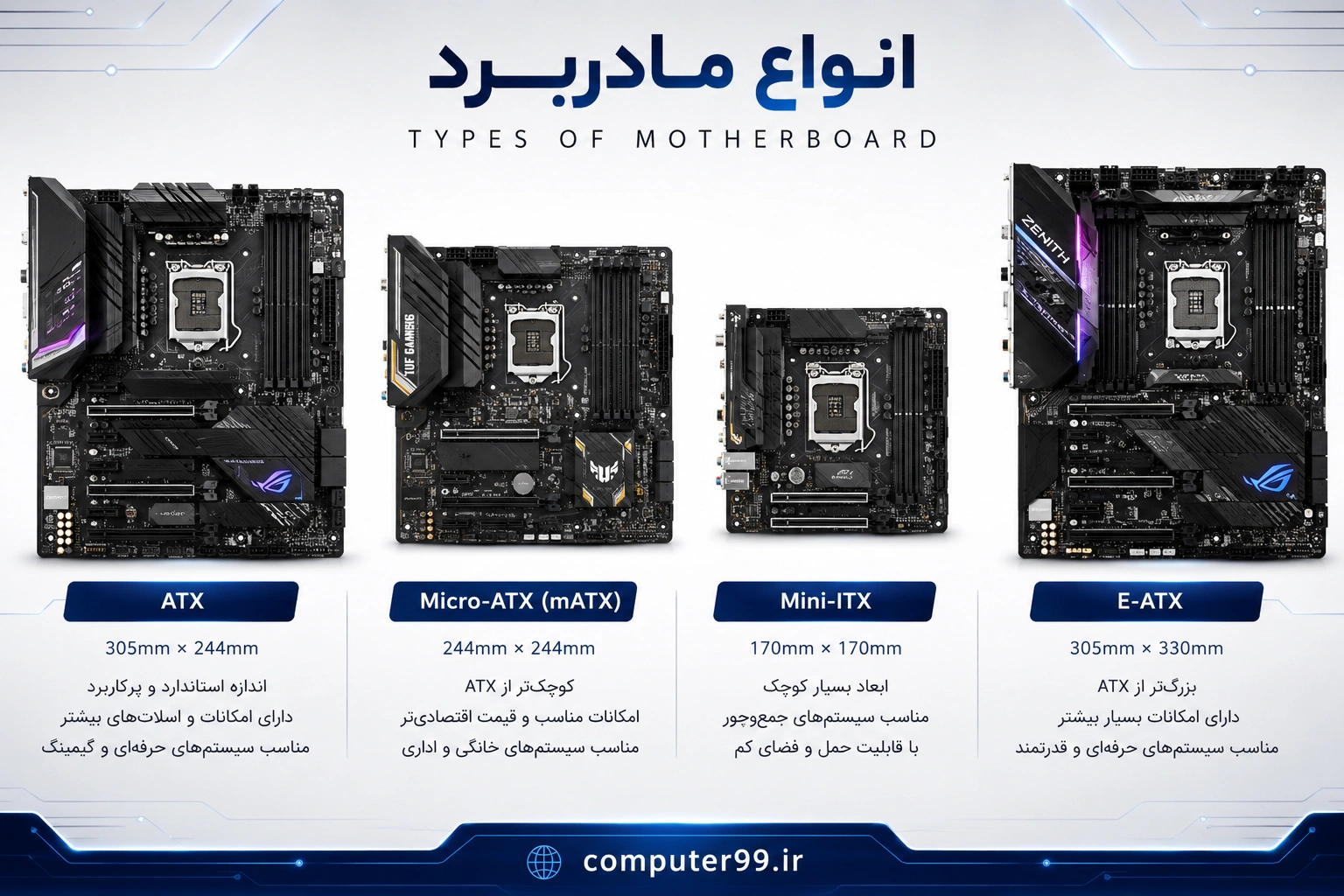
انواع مادربرد
مادربردها را میتوان از چند نظر دستهبندی کرد.
بر اساس اندازه (Form Factor)
ATX:
اندازه استاندارد و مناسب سیستمهای حرفهای و دارای اسلات و امکانات بیشتر.
Micro-ATX (mATX):
کوچکتر از ATX و معمولاً گزینهای مناسب برای سیستمهای اقتصادی و خانگی.
Mini-ITX:
ابعاد بسیار کوچک و مناسب سیستمهای جمعوجور.
E-ATX:
بزرگتر از ATX و بیشتر برای سیستمهای حرفهای و قدرتمند استفاده میشود.
بر اساس پلتفرم پردازنده
از نظر سازگاری با CPU، مادربردها به دو گروه اصلی تقسیم میشوند:
Intel:
برای پردازندههای اینتل با سوکت و چیپست سازگار.
AMD:
برای پردازندههای AMD با سوکت و چیپست مناسب.
بر اساس امکانات
از نظر سطح امکانات نیز میتوان مادربردها را به شکل کلی به:
- اقتصادی → مناسب کارهای روزمره و اداری
- میانرده → مناسب گیمینگ و استفاده عمومی قدرتمند
- حرفهای → مناسب پردازندههای قدرتمند، گیمینگ سنگین و کارهای تخصصی تقسیم کرد.
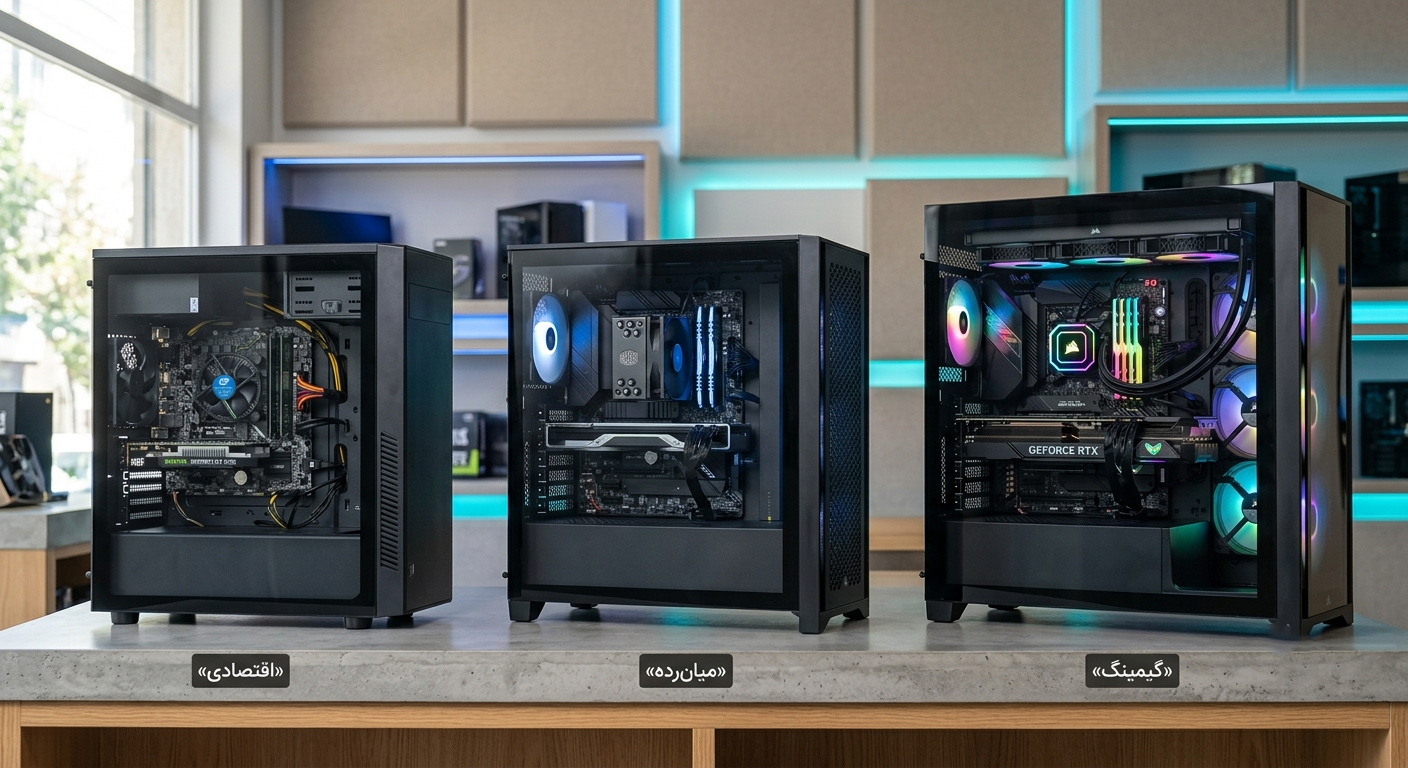
هر مادربرد برای چه کاری مناسب است؟
مادربرد (Motherboard) یکی از مهمترین قطعات کامپیوتر است و وظیفه برقراری ارتباط بین پردازنده، رم، کارت گرافیک، حافظههای ذخیرهسازی و سایر قطعات را بر عهده دارد. اما همه مادربردها برای یک نوع استفاده طراحی نشدهاند. تفاوت در سوکت پردازنده، چیپست، فرمفاکتور، تعداد اسلاتها، امکانات اتصال و قابلیت ارتقا باعث میشود هر مادربرد برای کاربری خاصی مناسبتر باشد.
مادربردهای اقتصادی؛ مناسب کارهای روزمره و اداری
مادربردهای اقتصادی معمولاً برای کاربرانی طراحی شدهاند که به یک سیستم ساده، کمهزینه و کاربردی نیاز دارند. این مادربردها برای کارهای روزمره عملکرد مناسبی دارند و لازم نیست برای امکاناتی که مورد استفاده قرار نمیگیرند هزینه بیشتری پرداخت شود.
در مدلهای استوک، مادربردهای اقتصادی سالم و تستشده به دلیل قیمت مناسب و کاربردی بودن، ارزش خرید بالایی دارند و میتوانند گزینهای هوشمندانه برای راهاندازی یا ارتقای سیستمهای اقتصادی باشند.
مناسب برای:
- کارهای اداری و دفتری
- حسابداری
- وبگردی و استفاده از اینترنت
- کار با Word و Excel
- آموزش و کارهای دانشجویی
- تماشای فیلم و محتوای چندرسانهای
- سیستمهای فروشگاهی
- صندوق و سیستمهای سازمانی
- استفاده خانگی معمولی
از نمونههای رایج این دسته میتوان به H110، H310، H81 و برخی مدلهای H61 اشاره کرد. البته قابلیت هر مدل به مشخصات دقیق آن بستگی دارد.
مادربردهای میانرده؛ مناسب سیستمهای خانگی و کاری قدرتمندتر
مادربردهای میانرده امکانات بیشتری نسبت به مدلهای اقتصادی دارند و برای کاربرانی مناسب هستند که علاوه بر استفاده روزمره، به قدرت پردازشی و قابلیت ارتقای بیشتری نیاز دارند.
مناسب برای:
- برنامهنویسی
- ویرایش عکس
- تدوین ویدئو در سطح متوسط
- نرمافزارهای مهندسی
- کارهای گرافیکی سبک تا متوسط
- گیمینگ اقتصادی و میانرده
- اجرای همزمان چند نرمافزار
- سیستمهای خانگی قدرتمند
- استفاده از چند حافظه ذخیرهسازی
در این دسته میتوان مدلهایی مانند B360، B365، B250، H470 و نمونههای مشابه را نام برد. البته سازگاری پردازنده و رم باید برای هر مدل بهصورت جداگانه بررسی شود.
مادربردهای گیمینگ؛ مناسب بازی و سیستمهای قدرتمند
مادربردهای گیمینگ برای سیستمهایی ساخته میشوند که معمولاً از کارت گرافیک قدرتمند، پردازنده قوی و چند قطعه جانبی استفاده میکنند.
مناسب برای:
- اجرای بازیهای کامپیوتری
- گیمینگ
- استریم بازی
- تولید محتوای گیمینگ
- استفاده از کارت گرافیک قدرتمند
- ارتقای رم و حافظه
- سیستمهای دارای چند قطعه توسعه
در مادربردهای گیمینگ معمولاً امکاناتی مانند مدار تغذیه قویتر، خنککننده بهتر، اسلاتهای PCIe بیشتر، امکانات صوتی مناسبتر، شبکه سریعتر و قابلیتهای تنظیمات بیشتر دیده میشود.
برندهایی مانند ASUS، MSI و Gigabyte مدلهای مختلفی در این رده دارند؛ برای مثال سریهای ASUS ROG و TUF Gaming، MSI MAG و MPG و سریهای گیمینگ Gigabyte.
البته صرفاً گیمینگ بودن نام مادربرد به معنی قویتر بودن آن نیست و باید مشخصات فنی مدل مورد نظر بررسی شود.
مادربردهای حرفهای و ورکاستیشن؛ مناسب کارهای سنگین
مادربردهای حرفهای برای کاربرانی طراحی شدهاند که به امکانات بیشتر، قابلیت ارتقای بالاتر و پشتیبانی از قطعات قدرتمند نیاز دارند.
مناسب برای:
- رندرینگ
- تدوین حرفهای ویدئو
- طراحی سهبعدی
- معماری
- مهندسی
- تولید محتوای حرفهای
- پردازشهای سنگین
- ورکاستیشنها
- استفاده از چند حافظه و کارت توسعه
در این مادربردها مواردی مانند کیفیت مدار تغذیه، تعداد اسلاتهای رم، تعداد خطوط PCIe، تعداد اسلاتهای M.2، امکانات ذخیرهسازی و قابلیتهای ارتباطی اهمیت بیشتری پیدا میکند.
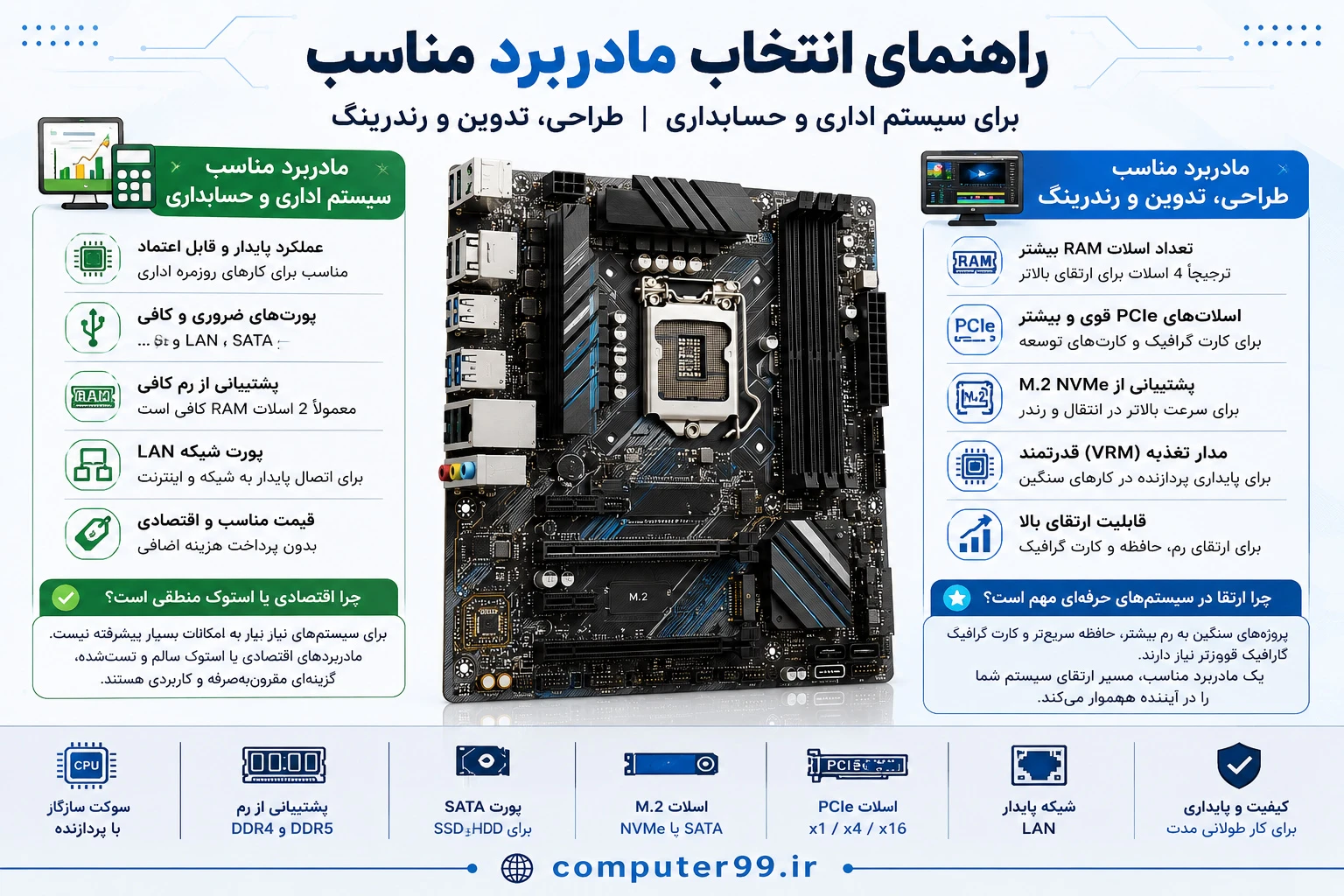
مادربرد مناسب سیستم اداری و حسابداری
برای یک سیستم اداری یا حسابداری، همیشه به مادربرد گرانقیمت و حرفهای نیاز نیست. در بسیاری از شرکتها، فروشگاهها، دفاتر و سیستمهای حسابداری، مهمترین ویژگیها پایداری، سازگاری، قیمت مناسب و تأمین نیازهای اصلی سیستم هستند.
کارهایی مانند استفاده از نرمافزارهای حسابداری، Word و Excel، مرور اینترنت، ارسال ایمیل، صدور فاکتور، اتصال پرینتر، کارتخوان و اجرای نرمافزارهای فروشگاهی معمولاً به امکانات بسیار پیشرفته مادربرد نیاز ندارند. به همین دلیل، انتخاب یک مادربرد اقتصادی میتواند هزینه نهایی سیستم را به شکل قابلتوجهی کاهش دهد.
چه امکاناتی برای مادربرد اداری واقعاً لازم است؟
سوکت سازگار با پردازنده
اولین نکته، سازگاری مادربرد با پردازنده است. مادربرد باید از CPU موردنظر پشتیبانی کند و قبل از خرید باید نوع سوکت و سازگاری پردازنده بررسی شود.
برای سیستمهای اداری، بسته به بودجه و قطعات موجود، پردازندههای اقتصادی و کممصرف معمولاً انتخاب مناسبی هستند و نیازی به استفاده از پردازندههای بسیار قدرتمند برای کارهای ساده وجود ندارد.
پشتیبانی از رم کافی
برای کارهای اداری معمولاً مقدار بسیار زیادی رم لازم نیست، اما وجود ظرفیت مناسب و امکان ارتقا اهمیت دارد.
یک مادربرد دارای دو یا چهار اسلات RAM میتواند برای استفاده اداری مناسب باشد. وجود اسلاتهای بیشتر، امکان ارتقای سیستم را در آینده آسانتر میکند.
برای مثال، اگر سیستم ابتدا با مقدار کمتری رم راهاندازی شود، میتوان در آینده در صورت نیاز حافظه بیشتری به آن اضافه کرد.
پورتهای USB کافی
سیستمهای اداری معمولاً به تجهیزات جانبی مختلفی متصل میشوند، مانند:
موس و کیبورد
پرینتر
اسکنر
فلش مموری
هارد اکسترنال
کارتخوان
تجهیزات فروشگاهی
بنابراین تعداد مناسب پورتهای USB و سالم بودن آنها یکی از نکات مهم هنگام انتخاب مادربرد اداری است.
پورت شبکه (LAN)
در شرکتها و دفاتر، اتصال پایدار به شبکه و اینترنت اهمیت زیادی دارد. وجود پورت LAN سالم و سازگار با شبکه، برای بسیاری از سیستمهای اداری ضروری است.
خروجی تصویر مناسب
بسته به پردازنده و نوع استفاده، خروجیهای تصویری مانند HDMI، DisplayPort، DVI یا VGA میتوانند اهمیت داشته باشند.
برای سیستمهای اداری معمولاً نیازی به کارت گرافیک مجزا نیست؛ البته این موضوع به وجود پردازنده یا گرافیک داخلی سازگار و نیازهای کاربر بستگی دارد.
پورت SATA و M.2
برای یک سیستم اداری معمولی، وجود پورت SATA برای اتصال SSD یا HDD اهمیت دارد. اگر مادربرد از اسلات M.2 نیز پشتیبانی کند، میتواند امکان استفاده از SSDهای M.2 را فراهم کند.
البته برای یک سیستم اداری ساده، داشتن تعداد زیاد اسلات M.2 یا امکانات پیشرفته ذخیرهسازی معمولاً ضروری نیست.
مادربرد استوک؛ گزینهای کاربردی برای سیستمهای اداری
بسیاری از مادربردهای نسلهای قدیمیتر دیگر بهصورت نو در بازار موجود نیستند یا پیدا کردن نسخه نو آنها دشوار و گران است. با این حال، این مادربردها هنوز میتوانند برای کارهای اداری و حسابداری کاملاً کاربردی باشند.
مدلهایی مانند H61، B75، H81، B85، H97، H110، H110M-A، H110M-R، H310 و H310M، بسته به مدل دقیق، وضعیت سلامت و سازگاری با قطعات، میتوانند برای ساخت یا تعمیر سیستمهای اقتصادی و اداری گزینه مناسبی باشند.
بنابراین، مادربرد استوک سالم و تستشده برای بسیاری از سیستمهای اداری و حسابداری میتواند ارزش خرید بالایی داشته باشد؛ زیرا با هزینه کمتر، امکان استفاده دوباره از قطعات موجود و راهاندازی یک سیستم کاربردی را فراهم میکند.
مادربرد مناسب طراحی، تدوین و رندرینگ
سیستمهای طراحی، تدوین و رندرینگ نسبت به سیستمهای اداری به توان پردازشی و قابلیت ارتقای بیشتری نیاز دارند. در این نوع سیستمها، انتخاب مادربرد فقط به معنی پیدا کردن مدلی نیست که پردازنده روی آن نصب شود؛ بلکه باید بررسی کرد مادربرد تا چه اندازه از رم بیشتر، حافظههای سریع، کارت گرافیک و ارتقای آینده پشتیبانی میکند.
برای نرمافزارهایی مانند Photoshop، Premiere Pro، After Effects، AutoCAD، 3ds Max، Blender و نرمافزارهای مشابه، نوع کار و حجم پروژه تعیین میکند چه سطحی از سختافزار موردنیاز است.
تعداد اسلات RAM؛ چرا در طراحی و رندرینگ مهم است؟
رم یکی از مهمترین قطعات در سیستمهای طراحی و تدوین است. هنگام کار با فایلهای سنگین، پروژههای ویدیویی، تصاویر با رزولوشن بالا یا نرمافزارهای سهبعدی، سیستم ممکن است به حافظه بیشتری نیاز داشته باشد.
مادربردهای دارای چهار اسلات RAM معمولاً انعطاف بیشتری نسبت به مدلهای دو اسلات دارند.
برای کارهای سبک طراحی، دو اسلات RAM ممکن است کافی باشد؛ اما برای تدوین، پروژههای سنگین، کار سهبعدی و استفاده حرفهای، وجود ظرفیت بالاتر و امکان ارتقا اهمیت بیشتری پیدا میکند.
PCIe؛ اهمیت آن برای کارت گرافیک و تجهیزات حرفهای
اسلاتهای PCI Express یا PCIe برای اتصال کارتهای توسعه به مادربرد استفاده میشوند. مهمترین کاربرد PCIe در سیستمهای طراحی و رندرینگ، نصب کارت گرافیک است.
کارت گرافیک میتواند در بسیاری از نرمافزارهای طراحی، تدوین و پردازش سهبعدی نقش مهمی داشته باشد.
در این سیستمها باید موارد زیر بررسی شود:
وجود اسلات PCIe x16 مناسب برای کارت گرافیک
فضای کافی در کیس برای کارت گرافیک
سازگاری کارت گرافیک با مادربرد و سایر قطعات
نسخه PCIe و قابلیتهای پلتفرم
تعداد اسلاتهای توسعه موردنیاز
در سیستمهای حرفهایتر ممکن است علاوه بر کارت گرافیک، کارتهای توسعه دیگری نیز مورد استفاده قرار بگیرند. بنابراین تعداد و چیدمان اسلاتهای PCIe اهمیت بیشتری پیدا میکند.
M.2؛ سرعت بیشتر برای ذخیرهسازی پروژهها
اسلات M.2 یکی از امکانات مهم در مادربردهای جدیدتر است و امکان نصب SSDهای M.2 را فراهم میکند.
SSDهای NVMe سازگار میتوانند نسبت به حافظههای قدیمیتر، سرعت بالاتری در انتقال فایل ارائه دهند. این موضوع در کارهایی مانند:
انتقال فایلهای حجیم
باز کردن پروژههای سنگین
کار با فایلهای ویدیویی
بارگذاری نرمافزارها
مدیریت فایلهای پروژه
میتواند مفید باشد.
داشتن چند اسلات M.2 میتواند برای کاربرانی که با پروژههای حجیم کار میکنند مزیت مهمی باشد؛ برای مثال، یک SSD برای سیستمعامل و نرمافزارها و SSD دیگر برای پروژهها و فایلهای کاری.
قابلیت ارتقا؛ مهمترین نکته برای سیستم حرفهای
سیستمهای طراحی و تولید محتوا معمولاً با گذشت زمان به سختافزار قدرتمندتری نیاز پیدا میکنند. ممکن است امروز یک مقدار مشخص رم یا یک SSD برای کاربر کافی باشد، اما با بزرگتر شدن پروژهها نیاز به ارتقا ایجاد شود.
به همین دلیل، هنگام خرید مادربرد برای طراحی و تدوین بهتر است موارد زیر بررسی شوند:
تعداد اسلاتهای RAM
حداکثر ظرفیت رم
تعداد اسلاتهای M.2
تعداد پورتهای SATA
تعداد و نوع اسلاتهای PCIe
توان و کیفیت مدار VRM
پشتیبانی از پردازندههای سازگار
امکانات ارتباطی و USB
فرمفاکتور و فضای کیس
یک مادربرد مناسب برای سیستم حرفهای باید فقط نیاز امروز را تأمین نکند، بلکه تا حد امکان مسیر ارتقای سیستم در آینده را نیز باز بگذارد.
انتخاب مادربرد
برای یک سیستم اداری، معمولاً سازگاری، پایداری و قیمت مناسب مهمتر از امکانات پیشرفته هستند؛ به همین دلیل مادربردهای اقتصادی و حتی مدلهای استوک سالم و تستشده میتوانند انتخاب بسیار خوبی باشند.
اما در سیستمهای طراحی، تدوین و رندرینگ باید بیشتر به تعداد اسلات RAM، ظرفیت قابل ارتقا، اسلات PCIe برای کارت گرافیک، تعداد و نوع اسلاتهای M.2، کیفیت VRM و قابلیت ارتقای آینده توجه کرد.
هرچه پروژهها سنگینتر و استفاده از پردازنده و کارت گرافیک بیشتر باشد، انتخاب مادربرد با امکانات بهتر و مدار تغذیه مناسبتر اهمیت بیشتری پیدا میکند.
چگونه مادربرد و پردازنده مناسب انتخاب کنیم؟
برای انتخاب مادربرد و پردازنده، ابتدا باید سازگاری آنها را بررسی کنید. مهمترین موارد شامل سوکت پردازنده، چیپست مادربرد و پشتیبانی BIOS هستند. سازگار بودن این قطعات با یکدیگر ضروری است، اما باید انتخاب شما با نوع کاربری نیز هماهنگ باشد.
برای کارهای اداری و روزمره، یک مادربرد و پردازنده اقتصادی میتواند کافی باشد؛ اما برای گیمینگ، طراحی، تدوین و رندرینگ بهتر است به قدرت پردازنده، ظرفیت رم، اسلات PCIe، پشتیبانی از M.2 و قابلیت ارتقای سیستم توجه بیشتری کنید.
قبل از خرید، این موارد را بررسی کنید
برای انتخاب مطمئن مادربرد و پردازنده، این موارد را به ترتیب بررسی کنید:
نوع کاربری → بودجه → پردازنده مناسب → سوکت مادربرد → چیپست → پشتیبانی BIOS → نوع و ظرفیت RAM → کارت گرافیک → M.2 و SATA → قابلیت ارتقا
با بررسی این موارد، احتمال انتخاب اشتباه و خرید قطعات ناسازگار بسیار کمتر میشود.
انتخاب مطمئن مادربرد و پردازنده از سایت ما
در سایت computer99.ir برای هر محصول، توضیحات کامل و مشخصات فنی ارائه شده تا بتوانید اطلاعاتی مانند سازگاری پردازنده، نوع سوکت، چیپست، نوع رم، اسلاتها، پورتها و کاربرد هر محصول را بهتر بررسی کنید.
اگر در انتخاب مادربرد، پردازنده یا سایر قطعات سیستم مطمئن نیستید، میتوانید از مشاوره ما کمک بگیرید تا با توجه به بودجه، نوع استفاده و قطعات موردنیازتان، انتخابی مناسبتر و مطمئنتر داشته باشید.